
Tutorial com imagens
Do primeiro acesso ao primeiro recibo — seguindo um exemplo real, tela por tela.
1. Instalando o app
Baixe o FineAgro Pro na loja do seu celular:
- Android:abra a Google Play e busque por “FineAgro Pro”.
- iPhone:abra a App Store e busque por “FineAgro Pro”.
2. Entrando com a sua chave
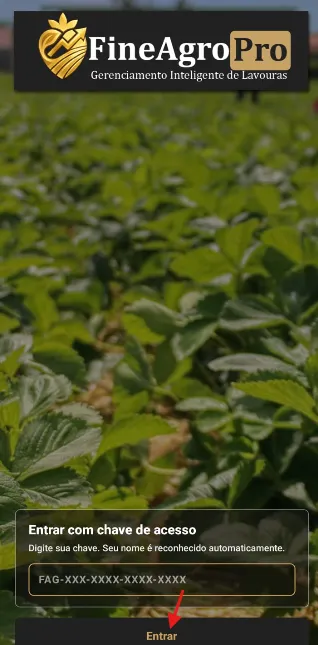
O FineAgro Pro não usa senha. Ao assinar, você recebe uma chave de acesso (por exemplo, FAG-OWN-XXXX-XXXX-XXXX) por e-mail ou WhatsApp. Para entrar, abra o app, digite a chave e toque em Entrar.
Antes de tudo: preencha o seu perfil
No topo do app, toque no ícone de engrenagem para abrir as configurações.
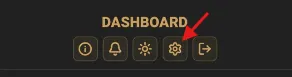
Preencha o formulário com o seu logotipo, nome completo, CPF ou CNPJ e os demais dados. Essas informações aparecem nos relatórios e recibos, então é essencial que sejam reais e corretas.
3. Cadastrando a sua estrutura
Antes de lançar colheitas, você cadastra a base — e faz isso uma vez só. Na tela Colheitas, use as abas na ordem abaixo.
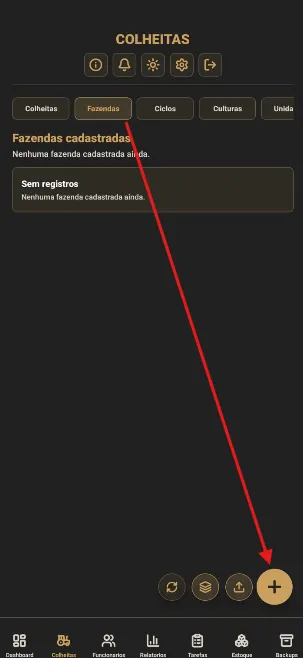
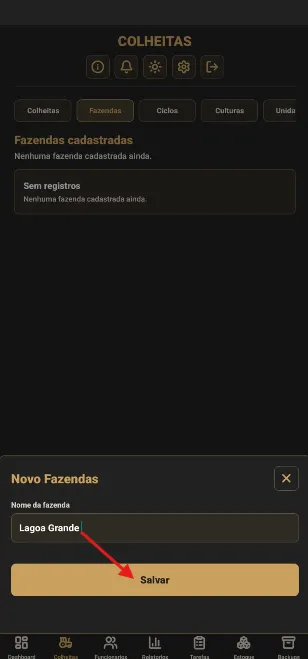
Fazendas
As suas propriedades. Toque no +, digite o nome da propriedade e salve.
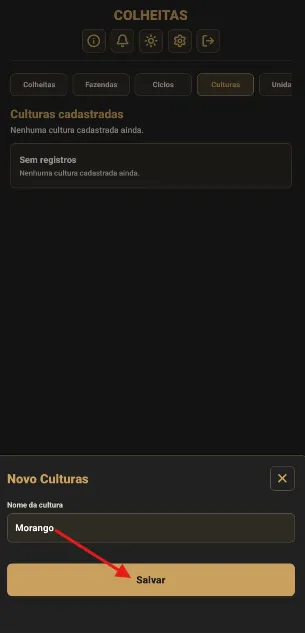
Culturas
O que você planta (café, milho, morango…). Toque no +, digite o nome da cultura e salve.
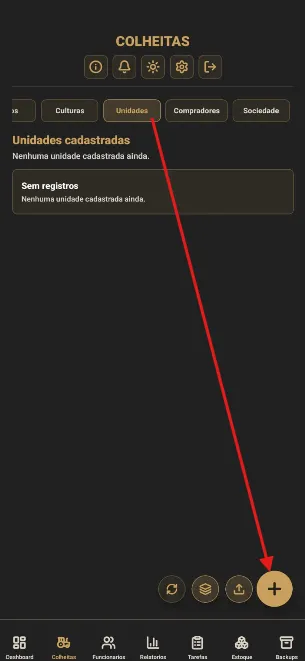
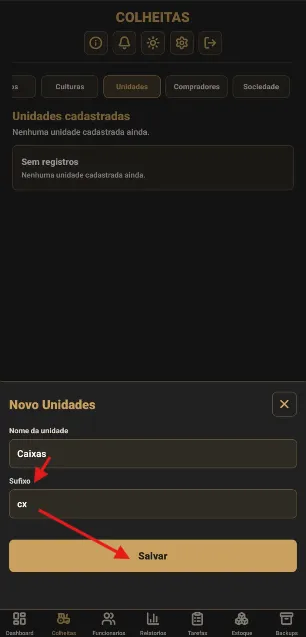
Unidades
A medida da colheita: kg, saca, caixa. Toque no +, informe o nome e o sufixo da unidade e salve.
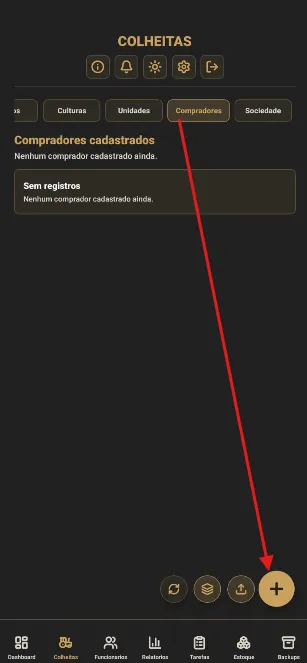
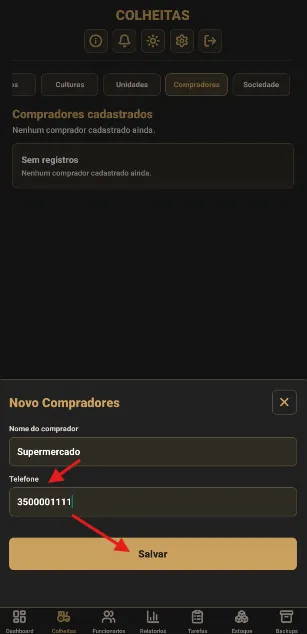
Compradores
Para quem você vende. Toque no +, informe o nome do comprador e um telefone de contato e salve.
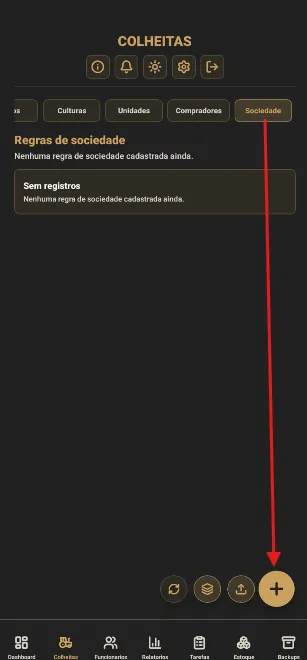
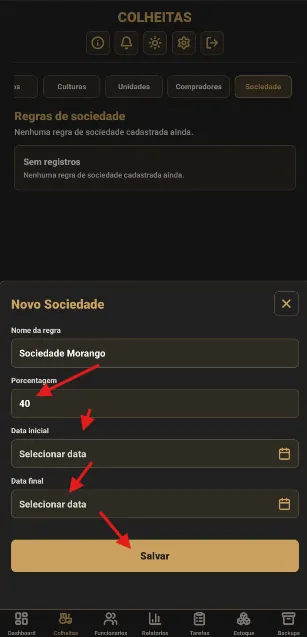
Sociedade
A porcentagem que cabe ao funcionário. Toque no +, informe o nome e a porcentagem. Se quiser que ela valha apenas em um período, defina a data inicial e a final; deixando em branco, ela nunca expira.
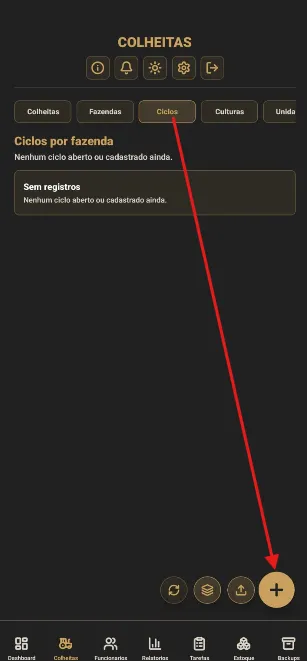
Ciclos
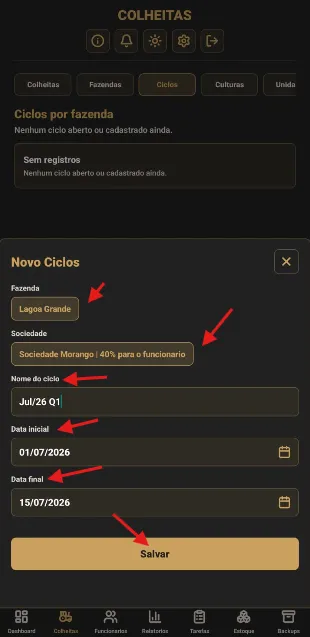
O período de produção de cada fazenda — é a última aba a cadastrar. A cada novo período você cria um novo ciclo (ou já deixa vários prontos de antemão). Toque no +, escolha a fazenda, a sociedade aplicada e dê um nome ao ciclo. Depois, selecione a data inicial e a final.
4. Cadastrando funcionários
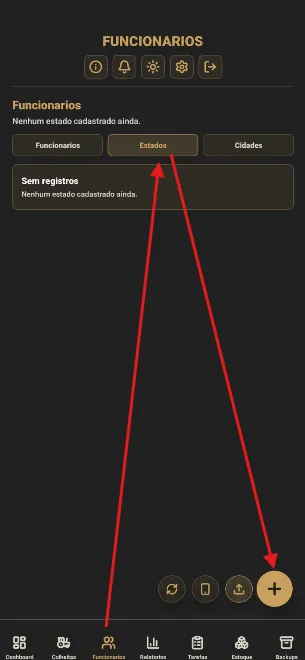
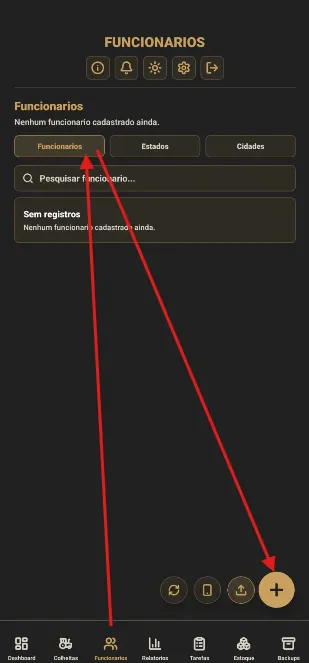
O último passo antes de lançar colheitas são os funcionários— sem eles, não há quem colha. Na tela Funcionários existem três abas: Funcionários (a lista), Estado e Cidade.
Primeiro o Estado
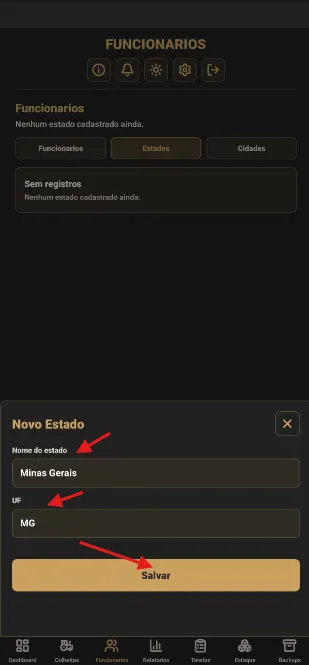
Toque no +, digite o nome do estado e a UF (a sigla).
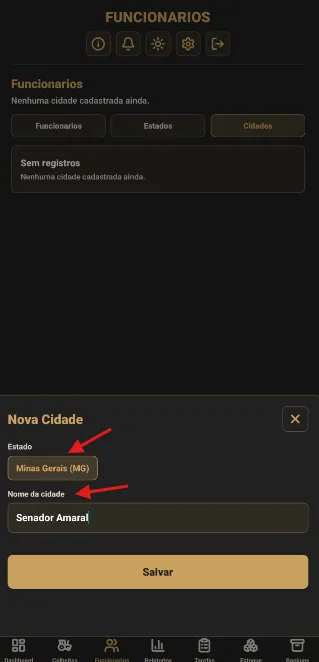
Depois a Cidade
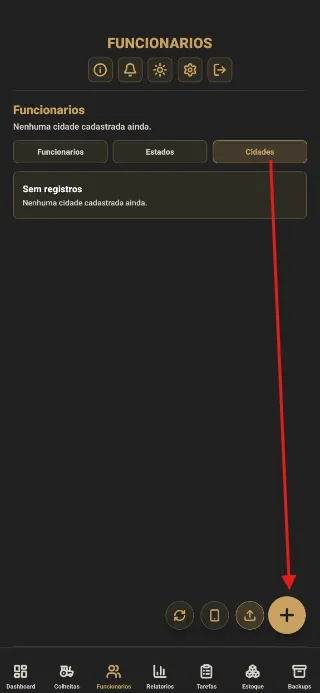
Cadastrar estado e cidade primeiro evita que você fique redigitando isso a cada novo funcionário. Toque no +, escolha o estado, digite o nome da cidade e salve.
Enfim, o funcionário
Na aba Funcionários, toque no + e preencha o cadastro.
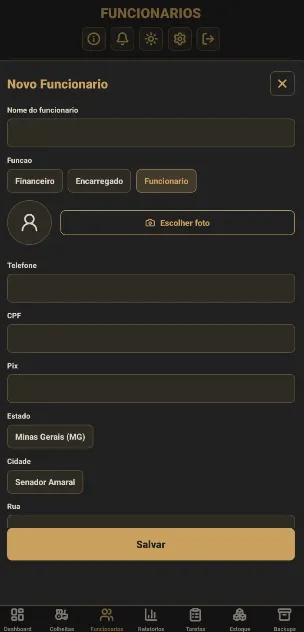
Informe nome, função, foto, telefone, CPF, PIX, estado, cidade e, por fim, rua e número. O CPF é importante: ele sai no relatório e no recibo de pagamento, então não deixe em branco. Depois, salve.
Agora gere a chave de acesso do funcionário e toque em enviar o acesso. Ele entra no próprio celular com essa chave.
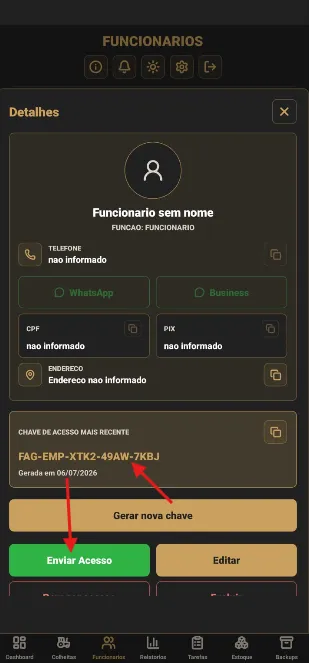
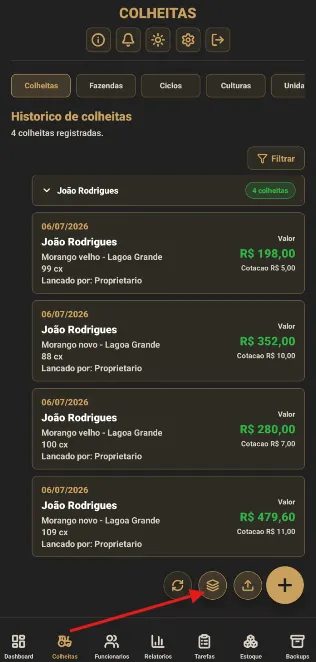
Por fim, com o funcionário conectado, envie a ele tudo o que você cadastrou nas abas da tela Colheitas, tocando no ícone de camadas. Sem isso, ele não consegue lançar colheitas.
5. Lançando uma colheita
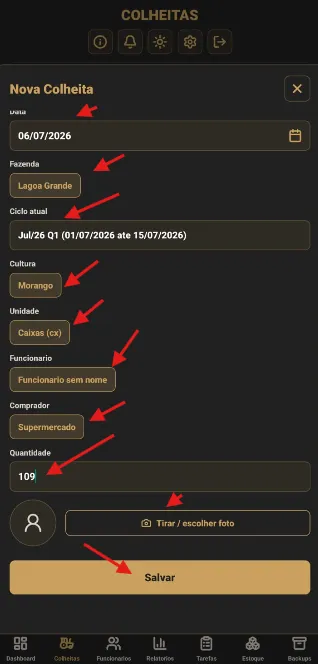
É o dia a dia. Na tela Colheitas, toque no + e:
- escolha a data, a fazenda, o ciclo, a cultura e a unidade;
- escolha o funcionário e o comprador;
- digite a quantidade;
- anexe a foto da nota (obrigatória);
- selecione a sociedade aplicada, caso haja mais de uma;
- salve.
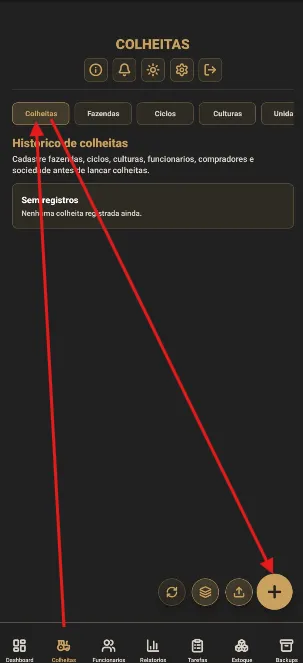
Depois de lançada, a colheita aparece organizada por Fazenda › Ano › Mês › Ciclo › Funcionário— sempre nessa ordem, para facilitar a busca e as apurações futuras.
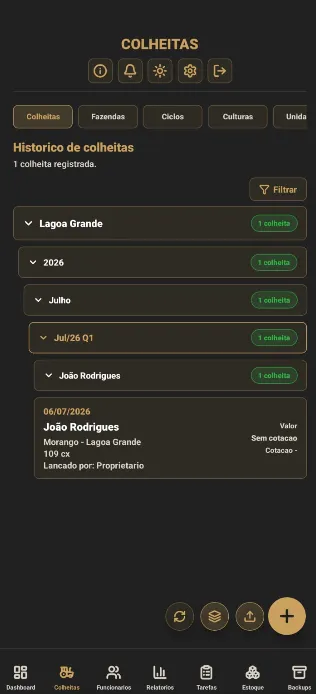
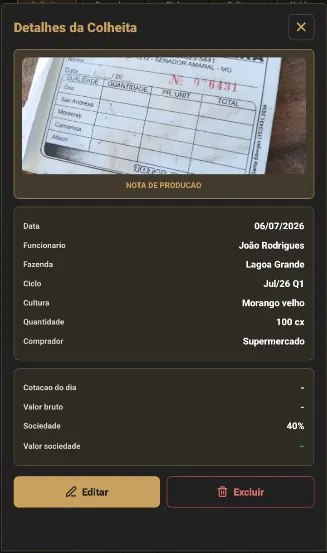
Tocando no cartão da colheita, você vê os detalhes. No exemplo abaixo ela ainda está sem valor, porque o valor vem da cotação do ciclo — o nosso próximo tópico.
6. Cotação e cálculo automático
O preço muda todo dia — e pode mudar por comprador e por cultura. Você informa a cotação do dia no ciclo, e o app calcula sozinho o valor e a parte de cada um.
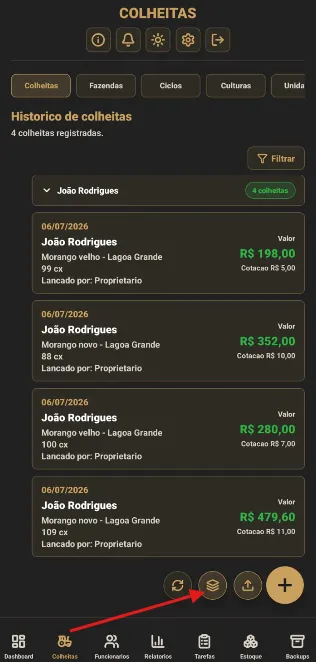
Veja o exemplo: no dia 06/07/2026 temos quatro colheitas do João Rodrigues. Duas para o comprador Supermercado (100 caixas de morango velho e 109 de morango novo) e duas para o Hortifruti (99 caixas de morango velho e 88 de morango novo).
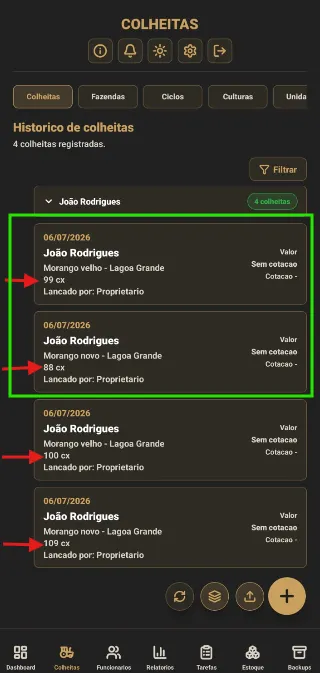
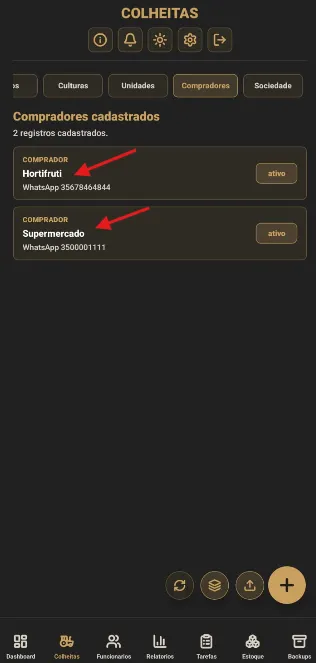
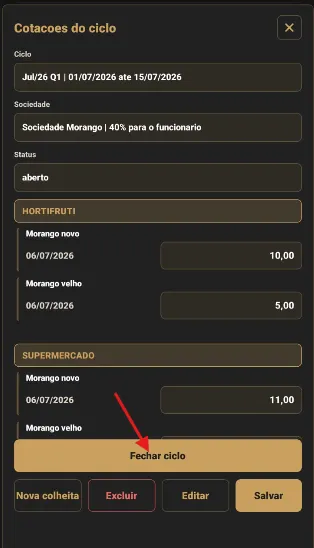
Volte à aba Ciclose toque no ciclo dessas quatro colheitas para abrir o modal de detalhes. Nele, as cotações aparecem separadas por comprador e por cultura — é só preencher o valor de cada uma.
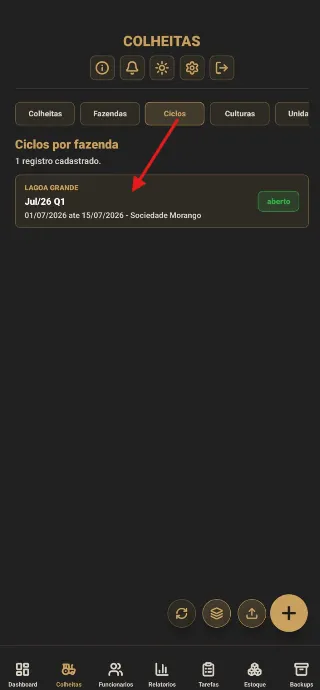
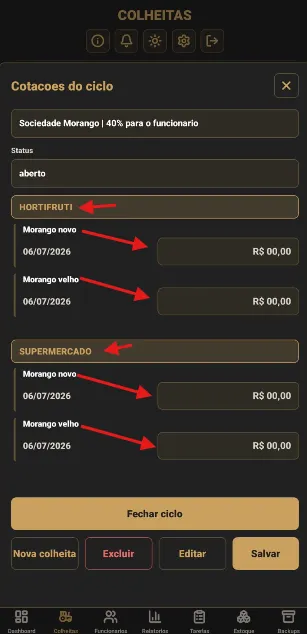
Para o exemplo, lançamos as cotações assim (o Supermercado está pagando melhor):
- Hortifruti — Morango novo R$ 10,00 · Morango velho R$ 5,00
- Supermercado — Morango novo R$ 11,00 · Morango velho R$ 7,00
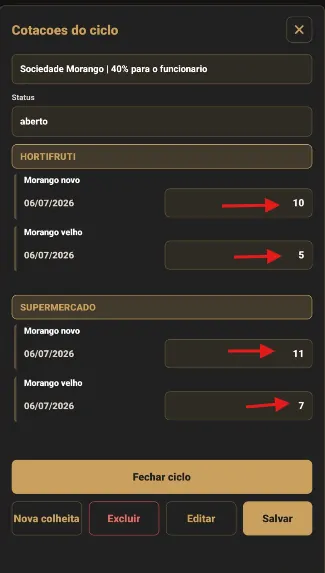
Basta salvar e voltar à aba Colheitas para ver os preços já aplicados:
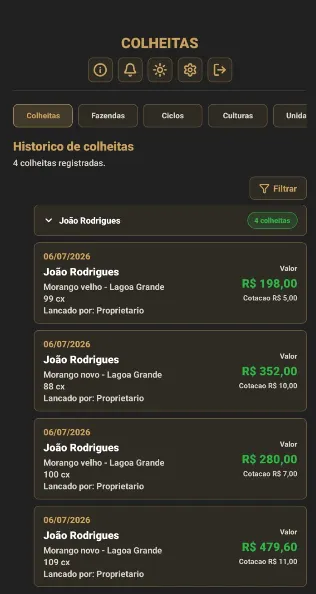
Tocando em qualquer cartão, você vê o detalhamento completo:
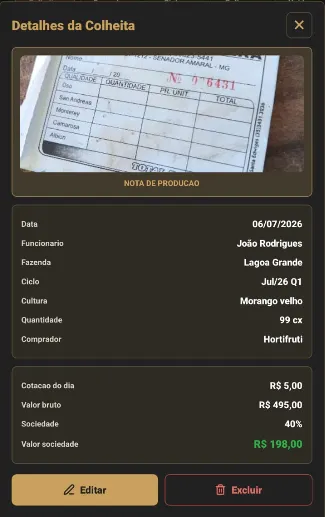
Nos detalhes de cada colheita você tem:
- data, funcionário, fazenda, ciclo, cultura, quantidade e comprador;
- Cotação do dia — por quanto a unidade foi vendida no dia;
- Valor bruto — o faturamento;
- Sociedade — a porcentagem que cabe ao funcionário;
- Valor da sociedade — quanto o funcionário de fato recebe.
Enviando a cotação
Sempre que inserir uma cotação no ciclo, envie-a a todos tocando no ícone de camadas, na tela Colheitas. Feito isso, todos recebem as cotações.
7. Relatórios, recibos e descontos
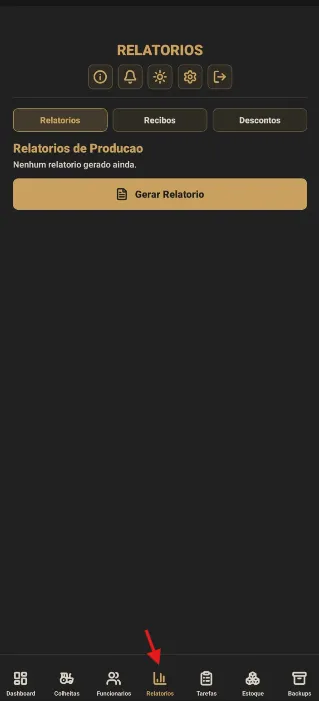
A tela Relatórios tem três abas: Relatórios, Recibos e Descontos.
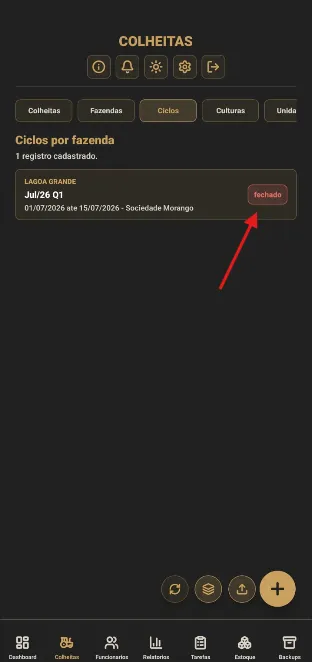
Para gerar qualquer relatório, primeiro feche o cicloem Colheitas › Ciclos. Faça isso no dia de fechar — por exemplo, se o pagamento é no dia 15, feche ao fim desse dia, depois de encerrar as atividades no campo.
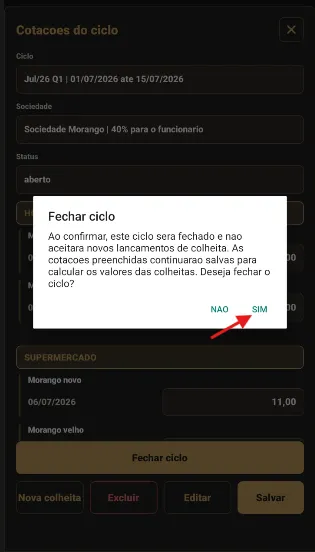
O ciclo passa a aparecer como fechado na lista.
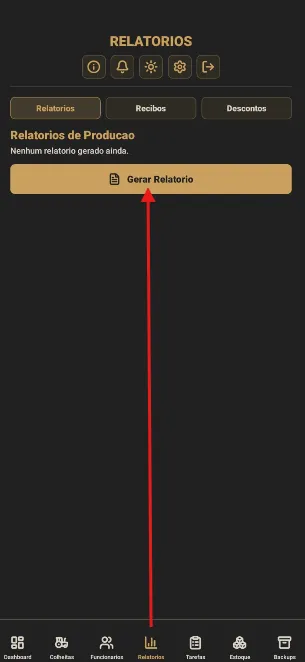
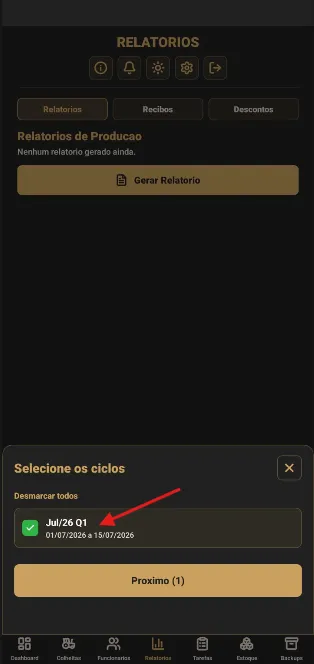
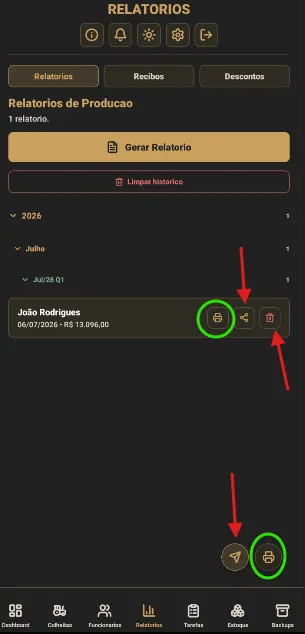
Com o ciclo fechado, gere o relatório: toque em gerar, escolha o ciclo e marque os funcionários.
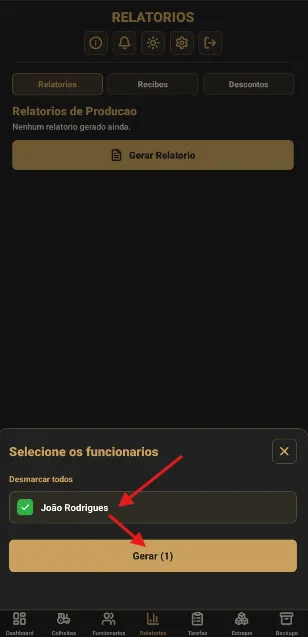
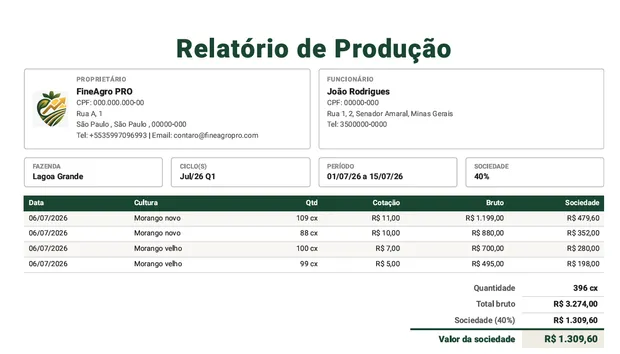
Com o relatório pronto, você pode enviá-lo ao funcionário, imprimir ou compartilhar. Tocando no cartão, ele abre para visualização.
Recibos
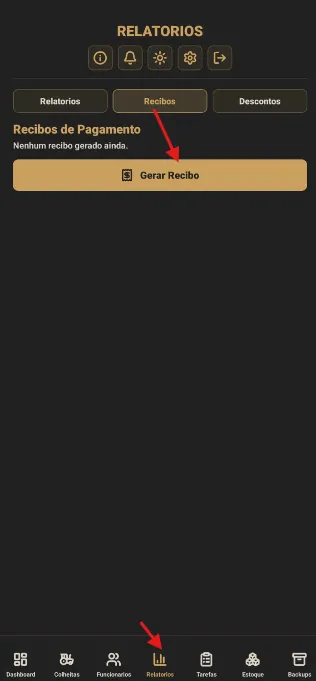
Para gerar um recibo, você precisa ter gerado o relatório antes. Toque em Gerar Recibo, escolha um ou mais funcionários e pronto.
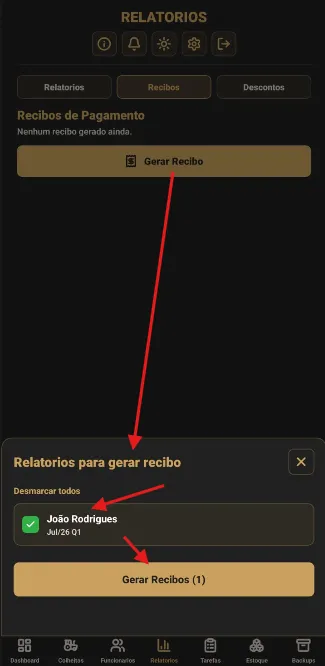
Assim como os relatórios, os recibos podem ser visualizados, excluídos, impressos e compartilhados.
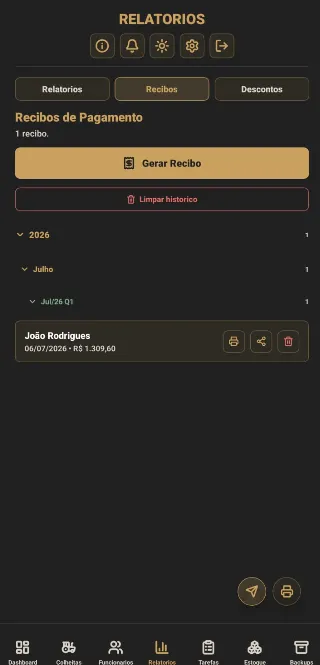
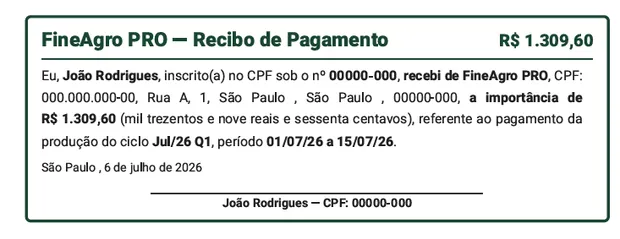
A partir daqui, imprima e peça que o funcionário assine ao receber o pagamento.
Descontos
Os descontos servem para cobrar algo do funcionário no pagamento — um vale, por exemplo — de forma organizada e previsível. Toque em Novo Desconto.
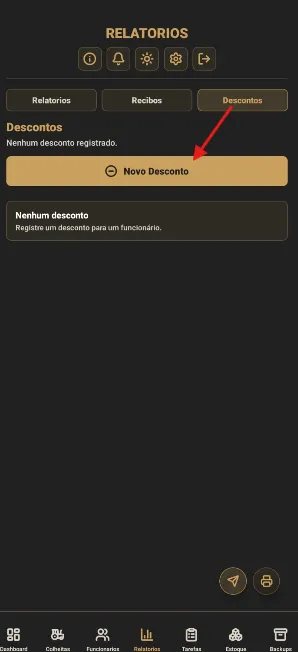
Preencha o formulário: o funcionário, a data do pagamento (em geral, a do próximo pagamento), o valor, se será parcela única ou dividido, e o motivo. Há ainda a opção alternar entre pagamentos (um pagamento desconta, o outro não), útil para aliviar o funcionário sem precisar lembrar disso toda vez.
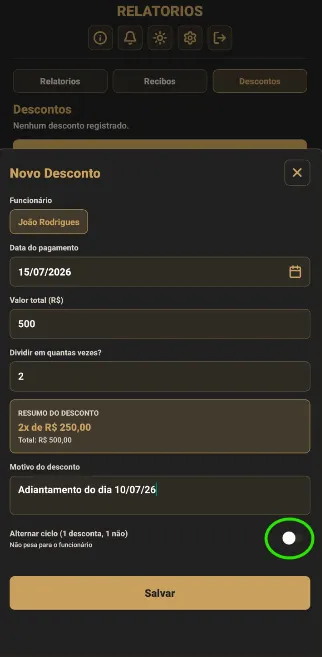
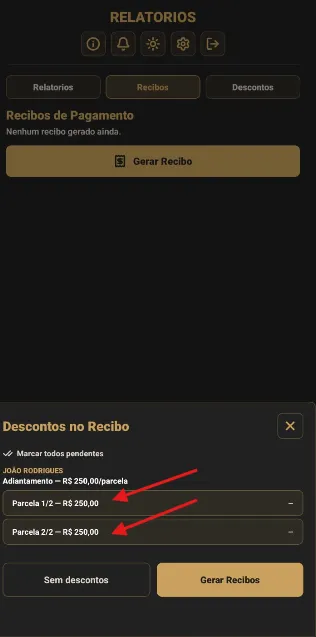
Vamos ver na prática: dividimos um adiantamento de R$ 500,00 do João Rodrigues em 2x. Na hora de gerar o recibo dele, você escolhe quantas parcelas cobrar — toca em uma ou mais para marcá-las neste recibo e salva. Você tem controle total, recibo a recibo.
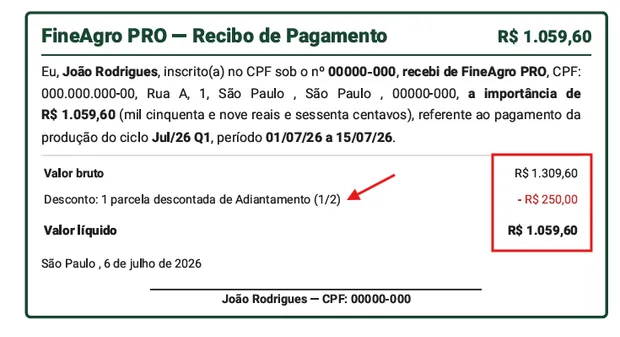
O novo recibo, agora com desconto, já deduz o valor e mostra quantas parcelas ainda faltam.
8. Estoque
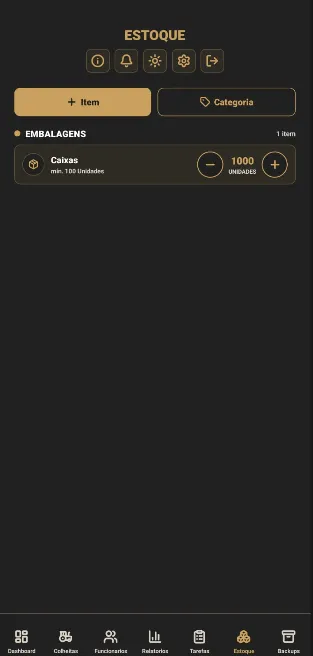
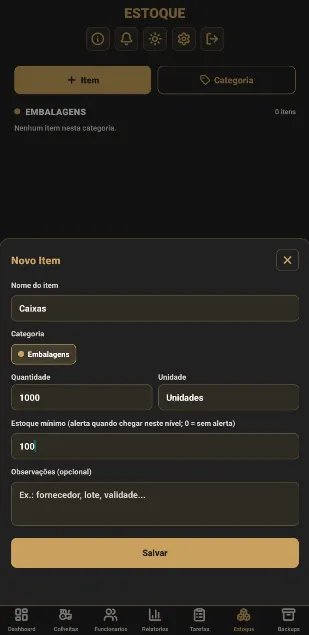
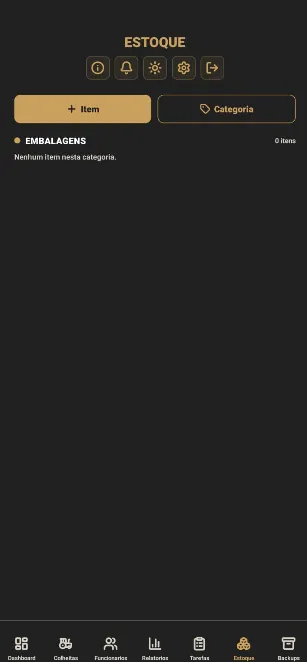
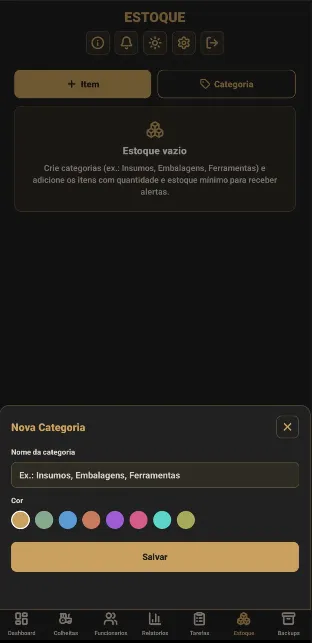
Controle os seus insumos: cadastre uma categoria (como “Embalagens” ou “Defensivos”) e depois os itens, com nome, categoria, quantidade em estoque, quantidade mínima para o alerta e uma observação. Quando um item fica abaixo do mínimo, o app avisa. O ajuste do dia a dia é rápido, pelos botões + e −.
9. Backup dos seus dados
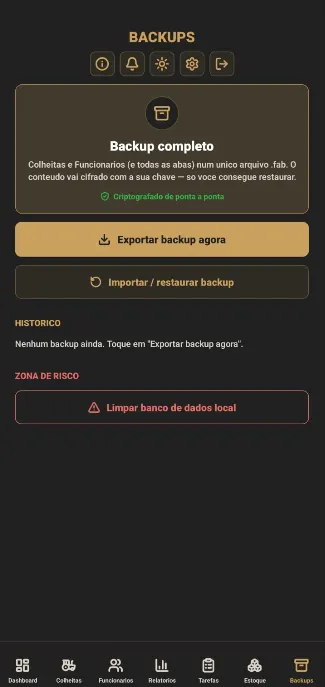
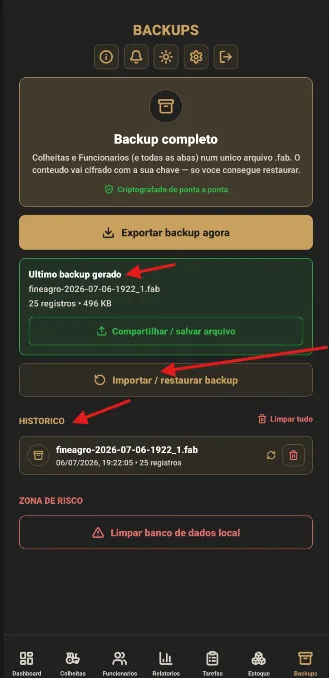
Na tela Backups, você exporta um arquivo criptografado com toda a sua operação. Toque em Exportar; em seguida aparece um aviso de que o backup foi criado.
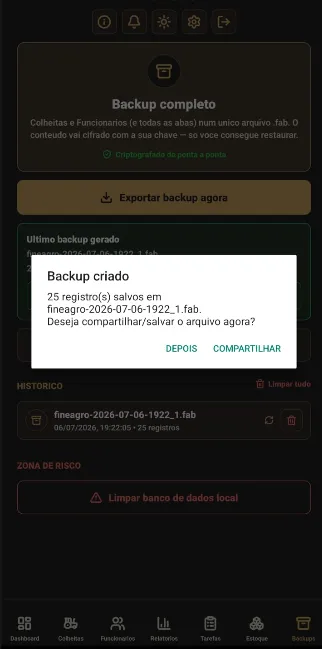
Pode tocar em “Depois”. A tela passa a mostrar o item no histórico, o Último Backup Gerado em verde, e o botão Importar/Restaurar. Tocando no último backup e em Compartilhar, você o envia por WhatsApp, e-mail, Google Drive e por onde quiser — assim, nunca fica sem cópia.
Para restaurar, toque no item do histórico ou em Importar/Restaurar— este último deixa você navegar pelas pastas do aparelho até o arquivo de backup.
10. Pronto!
Você já sabe o essencial para tocar a sua operação no FineAgro Pro. Ficou com alguma dúvida? Fale com a gente no WhatsApp: (35) 91020-6613.

FineAgro Pro — gestão agrícola completa, offline e criptografada, feita no Brasil.